Showing posts with label Trik komputer. Show all posts

Cara merawat baterai laptop

Cara merawat baterai laptopCara merawat baterai laptop - Seiring berjalannya waktu, biasanya kondisi baterai mengalami penurunan, tetapi terkadang hal ini juga tergantung bagaimana kebiasaan kita dalam merawat baterai laptop tersebut, jika kita merawatnya dengan baik niscaya baterai akan awet namun jika anda termasuk orang yang sembrono maka siap siap anda mengeruk kantung yang cukup dalam guna membeli baterai baru sedangkan harga baterai laptop yang baru harganya relatif mahal.


Dibawah ini akan saya beri sedikit tips agar baterai laptop anda bisa lebih awet :

  • Gunakanlah charger yang original, jangan sesekalipun anda menggunakan charger yang palsu karena yang original pasti lebih baik.
  • Jangan biasakan mematikan lalu menyalakan kembali laptop secara berulang ulang, jika anda hanya meningggalkan laptop anda dalam waktu yang sebentar, sebaiknya menggunakan mode sleep daripada shutdown karena tenaga yang di perlukan pada saat menyala lebih kecil dibanding saat laptop pertama kali di hidupkan
  • Jangan cabut charger saat baterai laptop belum terisi full (100%)
  • Charge lah baterai anda saat baterai anda memang dalam kondisi low (misalkan hanya tinggal 7%). Jangan charge laptop anda jika baterai anda masih dalam keadaan banyak.
  • Jangan menaruh laptop di atas kasur, sofa ataupun benda empuk lainnya karena laptop membutuhkan sirkulasi udara.
  • Saat pertama kali anda membeli laptop, usahakan charge baterai laptop selama 8 - 10 jam.
  • Jangan sampai baterai anda terkena air
  • Jika anda sedang men charge baterai laptop anda, usahakan tegangan listrik sedang dalam keadaan yang stabil, karena jika tidak, akan memepengaruhi kualitas dari baterai anda.

Itulah sedikit dari tips merawat baterai laptop anda, ada pendapat atau tips lain? Silakan isi pada komentar di bawah.
Read more

Cara membuat kalkulator dengan Javascript

Cara membuat kalkulator dengan Javascript - Jika anda biasa membuka kalkulator dengan cara klik Start > All Programs > Accessories > Calculator , maka disini saya akan memberi tehnik membuat kalkulator hanya dengan sedikit Javascript dan di jalankan dengan browser seperti Mozilla Firefox, Chrome, Internet Explorer dll.

Cara membuat kalkulator dengan Javascript


Pertama tama, copy kode di bawah ini lalu paste kan ke dalam notepad


Lalu save dengan ekstensi .html contoh kalkulator.html dan Save As Type ganti menjadi All Files
Gampang bukan? Oh ya, jika anda ingin menaruh kalkulator ini di blog anda, cukup taruh script di atas ke dalam HTML/Javascript.

Semoga artikel tentang Cara membuat kalkulator dengan Javascript bermanfaat untuk anda
Read more

Cara mengaktifkan Regedit

Kesal karna regedit tidak bisa di jalankan? (disable) mungkin karena virus (karna virus banyak yang dapat mematikan fitur fitur bawaan windows) atau bisa jadi karena faktor lain, tetapi tenang saja karna setiap penyakit ada obatnya :)
Mari simak Cara mengaktifkan Regedit.

Cara mengaktifkan Regedit


Berikut ini adalah langkah Mengaktifkan/Enable Registry Editor


1. Mengaktifkan/Enable Registry Editor (Regedit) dengan Notepad

  • Start > All Programs > Accecories > Notepad
  • Copy paste kode di bawah ini pada notepad anda
dim b
set b = createObject ("WScript.Shell")
PolSys =
"HKCU\Software\Microsoft\Windows\Currentversion\PoliciesSystem\"
rdw = "REG_DWORD"
b.Regwrite PolSys & "DisableRegistryTools", "0", rdw
  • Save AS, Pilih "All Files" dan beri nama dengan ekstensi .vbs (contoh repair.vbs)
  • Close notepad anda dan klik dua kali file yang tadi anda buat

2. Mengaktifkan/Enable Registry Editor (Regedit) dengan Group Policy (gpedit)

  • Start > Run > ketik "gpedit.msc" tanpa tanda petik
  • Masuk folder User configuration > administrative templates > System
  • Pada Panel Sebelah kanan, Klik 2x Prevent Access to Registry Editing Tools, Setting ke "Disable" > OK


3. Mengaktifkan/Enable Registry Editor (Regedit) dengan CMD

1.) Buka Comand Prompt, Start > All Program > Accesories > Comand Prompt
2.) masukkan kode ini
REG DELETE HKCU\Software\Microsoft\Windows\CurrentVersion\Policies\System/V DisableRegistryTools
3.) Restart komputer anda


Semoga artikel tentang Cara mengaktifkan Regedit bermanfaat untuk anda
Read more

Cara merubah warna tulisan pada CMD

Cara merubah warna tulisan pada CMD - Mungkin sudah banyak yang tahu tentang Cara merubah warna tulisan pada CMD tetapi apa salahnya jika kembali membahasnya

Maksud dari merubah warna tulisan CMD ini adalah merubahnya menjadi seperti hacker, wow pasti keren bukan? :D
mungkin buat anda yang sudah bosan dengan tampilannya yang standar atau sudah terlalu klasik.

Umumnya tampilan CMD seperti di bawah ini

Cara merubah warna tulisan pada CMD

Dan di bawah inilah contoh CMD yang sudah di rubah warna tulisannya

Cara merubah warna tulisan pada CMD


Bagaimana? apakah anda tertarik untuk merubahnya?
Jika iya silakan baca triknya di bawah ini


  • Pertama tama buka CMD
  • Lalu klik kanan daerah atasnya dan klik properties (ingat! daerah atas bukan yang bawah)
Cara merubah warna tulisan pada CMD


  • Lalu pada bagian screen text pilih warna hijau dan klik Ok
Cara merubah warna tulisan pada CMD

Demikian artikel tentang Cara merubah warna tulisan pada CMD, kurang lebihnya mohon maaf dan good luck
Read more

Cara membuat komputer berbicara

Cara membuat komputer berbicara - Itulah yang ingin saya bahas kali ini pada blog saya, mungkin sebagian dari anda penasaran dengan suara komputer anda atau anda ingin membuat komputer/laptop anda berbicara layaknya manusia. Disini saya akan memberitahu anda sedikit tips agar komputer anda bisa berbicara dan berikut langkah langkahnya :


  • Buka notepad 
  • Copy dan paste kode di bawah ini kedalam notepad
Dim message, sapi
message=InputBox("What do you want me to say?","Speak to Me")
Set sapi=CreateObject("sapi.spvoice")
sapi.Speak message
 

  • Simpan ke dalam bentuk .vbs (contoh : ngomong.vbs) 
  • Klik 2 kali file yang sudah anda buat tadi
  • Ketikkan kalimat yang anda ingin dengarkan
  • Tekan oke untuk mendengarkan
Berikut ini sedikit gambaran file yang sudah saya buat tadi

Cara membuat komputer berbicara

Semoga tutorial Cara membuat komputer berbicara ini bermanfaat untuk anda
Read more

Cara memunculkan Run pada Start Menu Windows 7

Seperti yang kita ketahui jika di Windows 7 untuk mengakses Run harus melalui Start > All Programs > Accecories > Run namun tahukah anda bahwa anda bisa lebih cepat mengakses run dengan menaruh run pada menu Start All Programs ?

Untuk contoh, silakan liat gambar di bawah ini maka terlihat jelas bahwa tidak ada Run disana

Cara memunculkan Run pada Start Menu Windows 7


Nah, jika anda tertarik memunculkan Run pada Windows 7 , saya akan memberi tahu anda sedikit triknya
Pertama klik kanan pada Start lalu klik Properties, pada tab Start Menu klik Costumize

Cara memunculkan Run pada Start Menu Windows 7


Lalu scroll ke bawah dan temukan tulisan Run command lalu contreng lah pada kotak Run command tadi lalu klik ok

Cara memunculkan Run pada Start Menu Windows 7

Dan lihatlah sendiri hasilnya
Cara memunculkan Run pada Start Menu Windows 7

Sekian dulu tutorial Cara memunculkan Run pada Start Menu Windows 7, semoga bermanfaat untuk anda :)
Read more

Download ATF-Cleaner

Selamat pagi, semoga di pagi hari ini keadaan anda baik baik saja
Saya kali ini akan berbagi software yang bernama ATF-Cleaner.


Sudah tahukah anda tentang software yang satu ini? jika belum saya akan jelaskan sedikit tentang software ini.
ATF-Cleaner adalah sebuah software yang berfungsi menghapus file file yang tidak diperlukan oleh Windows seperti Windows temp, current user temp, All user temp, cookies dll.
Software ini sangatlah ringan karna hanya berukuran kurang dari 50 Kb, dan tampilannya sangatlah sederhana dan mudah untuk digunakan walaupun untuk orang yang belum terlalu mengerti komputer.

Download ATF-Cleaner

Cara penggunaannya pun cukup mudah , bukalah program ATF Cleaner lalu anda bisa memilih apa saja yang ingin anda bersihkan atau anda ingin membersihkan semuanya.
Anda bisa menghapus Windows Temp, Current User Temp, All User Temp, Cookies, Temporary Internet Files, History, Prefetch, Java Cache, Recycle Bin.
Anda juga bisa langsung contreng semua dengan klik Select All.
Lalu setelah itu tinggal klik Empty Selected.
Mudah bukan? jika anda ingin download silakan download dengan menekan tombol download di bawah ini


Sekian dulu artikel tentang Download ATF-Cleaner, semoga bermanfaat untuk anda yang suka membersihkan komputer anda dari file yang tidak penting

Read more

Cara mengaktifkan Task Manager

Cara mengaktifkan Task Manager - Memang sangat mengesalkan jika sebuah Task Manager tidak bisa di buka atau istilahnya Disable, masalahnya adalah Task Manager memiliki fungsi yang bisa di katakan cukup banyak di antaranya adalah Melihat program apa saja yang sedang berjalan pada komputer kita, close program secara paksa, memonitor kinerja komputer dan lain sebagainya.


Nah, bisa terbayang kan di benak anda bagaimana susahnya jika Task Manager ini tidak berfungsi di komputer kita.
Biasanya komputer menunjukkan tulisan Task Manager has been disabled by your administrator, hal ini bisa di sebabkan oleh Virus atau memang telah di kunci oleh administrator.

Namun ada beberapa alternatif yang patut anda coba jika Task Manager tidak bisa di buka :

Mengaktifkan Task Manager melalui Group Policy Editor (gpedit.msc)
  • Buka Command Prompt (tekan tombol Win+R atau Start > All Programs > Accecories > Run
  • Ketikkan gpedit.msc
  • Pada User Configuration, Pilih Administrative Template dengan cara mengkliknya
  • Klik System lalu klik Control+Alt+Del Options
  • Pada panel sebelah kanan akan ada tulisan Remove Task Manager
  • Atur menjadi disable 


Mengaktifkan Task Manager melalui Registry Editor (regedit)
  • Buka Command Prompt (CMD)
  • Ketikkan Regedit
  • Masuklah ke  HKEY_CURRENT_USER\Software\Microsoft\Windows\CurrentVersion\Policies\System
  • Pada panel sebelah kanan hapus key DisableTaskMgr atau rubahlah value datanya menjadi 0


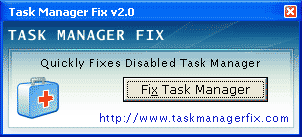
Itulah cara Mengaktifkan Task Manager secara manual, namun ada sebuah software yang tujuannya juga untuk Enable Task Manager yaitu Taskmanagerfix

Cara mengaktifkan Task Manager

Program ini mungkin dapat membantu anda yang tidak mau repot atau cara di atas tadi tidak bekerja.
Program ini sangatlah ringan karna hanya berukuran 76 Kb, jika anda mau mendownloadnya silakan kunjungi situs http://taskmanagerfix.com

Bagaimana? Cara manakah yang akan anda coba? atau anda akan mencoba semuanya satu persatu? :D
Silakan anda pilih sendiri, demikianlah tutorial tentang Cara mengaktifkan Task Manager. Semoga bermanfaat untuk anda yang membutuhkannya.
Read more

Menyimpan hasil perintah Command Prompt ke dalam file

Sore :)
Kali ini saya akan memberikan tutorial Menyimpan hasil perintah Command Prompt ke dalam file
mungkin masih ada yang bingung dengan kalimat saya, maksud saya disini adalah ketika kita ketikkan perintah pada Command Prompt, hasilnya tidak langsung muncul di layar melainkan akan ada sebuah file yang berisikan perintah yang seharusnya muncul di layar. Umumnya file ini berformatkan txt yang bisa dibuka melalui notepad dan formatan doc yang bisa di buka melalui MS Word

Oke kita lanjut, sebenarnya cara ini sangat mudah untuk diingat dan di praktekkan, cukup dengan menulis lambang > diikuti oleh nama file yang akan kita buat dan binggo! sebuah file yang kita maksud akan terbuat secara otomatis.
sebagai contoh :
saya ketikkan ipconfig > contoh.txt pada command prompt maka akan terbuatlah file yang bernama contoh dengan formatan txt yang berisi catatan ip kita
kita langsung saja mempelajari step by step cara Menyimpan hasil perintah Command Prompt ke dalam file

  • Buka Command Prompt dengan cara menekan tombol Windows+R pada keyboard anda lalu ketikkan CMD dan tekan enter
  • Ketikkan drive mana yang anda ingin taruh file nya, saya memilih drive D maka saya menulis D: ( jika anda memilih drive E maka tulislah E: )
  • Kemudian ketikkan  ipconfig > contoh.txt lalu tekan enter
Menyimpan hasil perintah Command Prompt ke dalam file

  • Periksalah drive D anda maka akan terbuat sebuah file yang bernama contoh :)
Silakan dicoba masing masing, sekian dulu artikel tentang Menyimpan hasil perintah Command Prompt ke dalam file
Semoga bermanfaat untuk anda.
Jangan lupa juga untuk membaca 99 perintah run pada windows xp
Read more

99 perintah run pada Windows XP

99 perintah run pada Windows XP cmd.exe adalah baris perintah penerjemah pada OS/2, Windows CE dan Windows NT berbasis sistem operasi (termasuk Windows 2000, Windows XP, Windows Vista, Windows Server 2003 dan Windows Server 2008). Ini merupakan analog dari COMMAND.COM dalam MS-DOS dan sistem Windows 9x atau dari Unix shell yang digunakan pada sistem Unix-like.
Command Prompt (executable cmd.exe adalah command-line interpreter yang disediakan Microsoft pada OS / 2, Windows CE dan pada sistem operasi Windows NT-based (termasuk Windows, Windows 2000, Windows XP, Windows Vista, Windows 7, Windows Server 2003 dan Windows Server 2008). Ini adalah analog COMMAND.COM dalam MS-DOS dan Windows 9x (di mana hal itu disebut MS-DOS Prompt), sistem, atau Unix Shell digunakan pada sistem Unix-like.

Di bawah ini dalah 99 perintah run pada Windows XP
*Accessibility Controls = access.cpl
* Add Hardware Wizard = hdwwiz.cpl
* Add/Remove Programs = appwiz.cpl
* Administrative Tools = control admintools
* Automatic Updates = wuaucpl.cpl
* Bluetooth Transfer Wizard = fsquirt
* Calculator = calc
* Certificate Manager = certmgr.msc
* Character Map = charmap
* Check Disk Utility = chkdsk
* Clipboard Viewer = clipbrd
* Command Prompt = cmd
* Component Services = dcomcnfg
* Computer Management = compmgmt.msc
* Date and Time Properties = timedate.cpl
* DDE Shares = ddeshare
* Device Manager = devmgmt.msc
* Direct X Control Panel (If Installed)* = directx.cpl
* Direct X Troubleshooter = dxdiag
* Disk Cleanup Utility = cleanmgr
* Disk Defragment = dfrg.msc
* Disk Management = diskmgmt.msc
* Disk Partition Manager = diskpart
* Display Properties = control desktop/desk.cpl
* Dr. Watson System Troubleshooting Utility = drwtsn32
* Driver Verifier Utility = verifier
* Event Viewer = eventvwr.msc
* File Signature Verification Tool = sigverif
* Findfast = findfast.cpl
* Folders Properties = control folders
* Fonts = control fonts
* Fonts Folder = fonts
* Free Cell Card Game = freecell
* Game Controllers = joy.cpl
* Group Policy Editor (XP Prof) = gpedit.msc
* Hearts Card Game = mshearts
* Iexpress Wizard = iexpress
* Indexing Service = ciadv.msc
* Internet Properties = inetcpl.cpl
* IP Configuration = ipconfig
* Java Control Panel (If Installed) = jpicpl32.cpl
* Java Application Cache Viewer (If Installed) = javaws
* Keyboard Properties = control keyboard
* Local Security Settings = secpol.msc
* Local Users and Groups = lusrmgr.msc
* Logs You Out Of Windows = logoff
* Microsoft Chat = winchat
* Minesweeper Game = winmine
* Mouse Properties = control mouse
* Mouse Properties = main.cpl
* Network Connections = control netconnections
* Network Connections = ncpa.cpl
* Network Setup Wizard = netsetup.cpl
* Notepad = notepad
* Nview Desktop Manager (If Installed) = nvtuicpl.cpl
* Object Packager = packager
* ODBC Data Source Administrator = odbccp32.cpl
* On Screen Keyboard = osk
* Opens AC3 Filter (If Installed) = ac3filter.cpl
* Password Properties = password.cpl
* Performance Monitor = perfmon.msc
* Performance Monitor = perfmon
* Phone and Modem Options = telephon.cpl
* Power Configuration = powercfg.cpl
* Printers and Faxes = control printers
* Printers Folder = printers
* Private Character Editor = eudcedit
* Quicktime (If Installed) = QuickTime.cpl
* Regional Settings = intl.cpl
* Registry Editor = regedit
* Registry Editor = regedit32
* Remote Desktop = mstsc
* Removable Storage = ntmsmgr.msc
* Removable Storage Operator Requests = ntmsoprq.msc
* Resultant Set of Policy (XP Prof) = rsop.msc
* Scanners and Cameras = sticpl.cpl
* Scheduled Tasks = control schedtasks
* Security Center = wscui.cpl
* Services = services.msc
* Shared Folders = fsmgmt.msc
* Shuts Down Windows = shutdown
* Sounds and Audio = mmsys.cpl
* Spider Solitare Card Game = spider
* SQL Client Configuration = cliconfg
* System Configuration Editor = sysedit
* System Configuration Utility = msconfig
* System File Checker Utility = sfc
* System Properties = sysdm.cpl
* Task Manager = taskmgr
* Telnet Client = telnet
* User Account Management = nusrmgr.cpl
* Utility Manager = utilman
* Windows Firewall = firewall.cpl
* Windows Magnifier = magnify
* Windows Management Infrastructure = wmimgmt.msc
* Windows System Security Tool = syskey
* Windows Update Launches = wupdmgr
* Windows XP Tour Wizard = tourstart
* Wordpad = write


Sekian dulu tutorial tentang   99 perintah run pada Windows XP
Read more

Cara mengaktifkan Parental Control di Windows 7

Apakah sekarang anda sudah mempunyai anak? jika ia mungkin ini adalah salah satu artikel yang tepat untuk anda karna saya akan memberi tahu Cara mengaktifkan Parental Control di Windows 7
Parental Control itu sendiri dibuat untuk membantu para orang tua dalam pengelolaan komputer, dengan begitu mereka bisa menentukan apa saja game yang diperbolehkan, pada waktu apa saja koomputer dapat di gunakan dan program apa saja yang boleh di pakai.

Oke untuk lebih jelasnya anda bisa mengikuti tutorialnya di bawah ini yang sudah saya coba praktekkan sendiri.
Pertama tama anda harus pastikan dulu bahwa User Account anda di beri password, jika anda bertanya untuk apa di beri password nanti akan saya jelaskan.

Jika anda sudah memberi password pada User Account anda, kita ke tahap selanjutnya yaitu pembuatan User Account baru untuk anak anda.
Anda bisa membuatnya dengan klik Start > Control Panel > Parental Controls lalu pilih create a new user account. Untuk lebih jelas silakan liat gambar di bawah ini, klik gambar untuk lebih jelasnya


Maka akan ada tampilan seperti di bawah ini. Pada kolom nama anda bisa masukkan nama apa saja, sebagai contoh saya memasukkan nama saya sendiri yaitu Firdauz, setelah selesai memberikan nama klik Create account


Lalu akan muncul lagi sebuah account baru, karna tadi saya memberi nama Firdauz maka account baru saya bernama Firdauz, lalu klik pada nama account baru tersebut


Inilah tampilan saat anda klik nama account baru tadi, di dalam sini ada cukup klik tulisan On, enforce current setting untuk mengaktifkan kontrol ke account tersebut
Di sini kita melihat ada 3 options yaitu :

  • Time limits
  • Games
  • Allow and block specific programs
Lihat gambar di bawah ini untuk lebih jelasnya


Oke, disini saya rasa anda sudah paham
kita lanjut lagi, saya memulai dengan option pertama yaitu Time limits. Sebagai contoh saya hanya ingin memperbolehkan anak saya bermain komputer setiap hari mulai jam 6 sampai jam 8 malam saja
beginilah gambarannya


Keterangan : Warna putih adalah waktu yang di perbolehkan untuk mengakses komputer, sebaliknya, warna biru adalah waktu yang tidak di perbolehkan utk mengakses komputer


Kemudian saya ke option ke dua yaitu Game, akan ada 2 pilihan di dalamnya yaitu Yes atau No, jika anda memilih Yes berarti anda memperbolehkan anak anda bermain game, jika no berarti kebalikannya


Dan inilah option terakhir yaitu Allow and block specific programs, di dalamnya ada 2 pilihan juga yaitu can use all programs yang artinya anak anda boleh membuka program apa saja. Namun jika only use the programs I allow berarti anda bisa memilih milih apa saja program yang boleh dibuka dan apa saja yang tidak.


Nah, hanya sampai di sini artikel saya. Panjang juga ternyata hehe
Oh ya, kembali ke pertanyaan yang belum saya jawab tadi

Mengapa User Account kita harus di beri password?
Jawaban : Saya langsung ke intinya saja, jika komputer anda di nyalakan lalu ada tersedia account di sana, anak anda tidak bisa masuk ke account anda seenaknya karna sudah di proteksi dengan password, dia hanya bisa mengakses account dia sendiri diamana anda sudah membatasi penggunaanya
Jadi percuma jika anda sudah membuat account baru tapi account anda tidak di beri password

Sampai sini saja artikel tentang Cara mengaktifkan Parental Control di Windows 7, kurang lebihnya mohon maaf
Read more

Merubah posisi Start Menu dengan Start Orb Mover

Pada dasarnya tampilan start menu pada Windows berada di kiri bawah dan berlambang logo Windows (jika di Win7, namun jika di WinXP bertuliskan start)
Namun Start menu ini tidak akan bisa di geser hanya dengan kursor. Namun jangan khawatir, anda bisa menggunakan Start Orb Mover dan pada kesempatan kali ini saya akan menunjukkan cara bagaimana Merubah posisi Start Menu dengan Start Orb Mover


Apa itu Start Orb Mover ?
Start Orb Mover adalah sebuah aplikasi portable yang memungkinkan pengguna Windows7 untuk merubah posisi start menu, bisa di kiri kanan bahkan tengah
menarik bukan? terutama untuk anda yang hobi mendesain tampilan OS Windows semenarik mungkin
untuk contoh silakan liat gambar dibawah ini


Tetapi tidak sampai di situ saja kegunaannya, masih ada lagi kegunaan yang lain di antaranya adalah :
  •  Merestart Explorer
  •  Membuka Administrative Command Prompt
  •  Keluar dari  Explorer
  •  Membuka Explorer
  •  Dan lain lain.
Namun di balik kelebihan pasti juga ada kekurangan. Start Orb Mover ini hanya bisa di jalankan di Sistem Operasi Windows7 32-bit / 64-bit.
Sudah saya coba dan berhasil dengan baik di laptop saya, cukup dengan klik 2 kali pada aplikasi nya tanpa perlu anda install.
Jika anda ingin mengembalikan tampilan default (tampilan awal) klik kanan pada tombol Start > lalu pilih "Restore default & exit"

Apakah anda tertarik untuk mencoba software ini?
Silakan download dengan cara klik pada tombol di bawah ini


Download

Demikian tutorial singkat tentang Merubah posisi Start Menu dengan Start Orb Mover, semoga bermanfaat untuk anda.
Read more

Membuka 2 akun facebook secara bersamaan di Mozilla Firefox

Mungkin sebagian dari anda ada yang maniak dengan facebook dan pernah mencoba untuk membuka 2 akun secara bersamaan namun tidak bisa

Pertama tama buka Run dengan cara tekan Win+r lalu ketikkan kode di bawah ini ke dalam kotak Run
firefox.exe -p -no-remote
lihat contoh gambar di bawah


 maka akan muncul kotak baru seperti di bawah ini


Setelah itu klik tulisan Create Profile dan akan muncul box baru, klik saja Next dan akan ada tampilan seperti di bawah ini


Pada kolom nama isikan terserah anda, lalu klik finish :)
maka akan muncul profil baru dengan nama yang anda isi tadi, karna nama yang saya isi profile beda maka nama yang nampak juga profile beda.


jika sudah, klik nama profile yang anda buat lalu klik Start Firefox maka akan muncul jendela baru firefox, anda bisa menggunakannya untuk membuka facebook dengan akun yang lain :)
sekian dulu postingan tentang Membuka 2 akun facebook secara bersamaan di Mozilla Firefox selamat mencoba

Read more

Membuat Control Panel GodMode

Mungkin masih banyak yang belum mengetahui apa itu Control Panel GodMode. Saya sendiri kurang begitu mengerti mengapa di juluki GodMode dan apa tujuan dari GodMode itu sendiri, yang jelas Control Panel GodMode lebih lengkap isinya daripada Control Panel default bawaan Windows.
Saya akan berbagi cara bagaimana Membuat Control Panel GodMode dengan sangat mudah.

Pertama, pilih Drive yang anda inginkan lalu klik kanan dan pilih New > Folder , maka akan secara otomatis akan terbuat satu folder dengan nama New Folder.
Klik kanan pada folder baru tersebut lalu pilih rename atau bisa dengan menekan F2 pada keyboard, lalu ganti nama dari folder tersebut dengan
GodMode.{ED7BA470-8E54-465E-825C-99712043E01C}
maka akan berubahlah icon folder tadi dan namanya pun ikut berubah menjadi GodMode
dibawah ini adalah gambaran dari GodMode


Inilah beberapa isi di dalam Control Panel GodMode

  • Action Center
  • Administrative Tools
  • Backup And Restore
  • Color Management
  • Credential Manager
  • Date And Time
  • Default Program
  • Desktop Gadget
  • dan masih banyak yang lainnya

Demikian tutorial singkat tentang Membuat Control Panel GodMode, smoga bermanfaat untuk anda
Read more

Cara mengetahui URL asli dari adf.ly

Adf.ly adalah situs url shortener yang membayar membernya jika ada user yang mengunjungi url shortenernya dari situs Adf.ly. Banyak para blogger tanah air yang mencoba meraup untung melalui situs shortener ini karena uang yang di hasilkan cukup menjanjikan dan sudah banyak para blogger yang mendapat uang dari situs url shortener yang satu ini.
Umumnya Adf.ly di gunakan untuk mengarahkan pengunjung untuk membuka halaman tertentu (contoh : link download), tetapi hal ini akan membuat user semakin kesusahan untuk mengakses halaman yang di maksud karena harus menunggu 5 detik dulu baru bisa mengakses halaman yang di tuju.
Bahkan orang awam sering tidak mengerti dengan hal ini dan akhirnya mereka tidak bisa ke halaman yang ingin mereka tuju (pengalaman pribadi saya sewaktu baru mengenal Adf.ly hehe), padahal mereka bisa mengakses halaman yang di tuju dengan mengklik SKIP AD pada pojok kanan atas dari Adf.ly

Akan tetapi banyak yang merasa terganggu dengan situs Adf.ly (termasuk saya) karena cukup membuang waktu dan apabila koneksi internet sedang tidak bagus, tulisan SKIP AD bisa tidak muncul .


Sebenarnya ada cara mudah untuk bypass dari Adf.ly sehingga kita tidak perlu menunggu lagi untuk menuju halaman yang di sudah di short urlnya oleh Adf.ly
cukup klik URL yang ada di bawah ini


Klik Disini


cara kerjanya cukup gampang untuk di mengerti, bahkan orang yang awam sekalipun akan cepat mengerti cara kerja dari website di atas, cukup copy link adf.ly yang akan diketahui link yang sebenarnya. Kemudian paste pada kotak putih yang ada kemudian klik get link. Maka alamat atau link asli yang tersembunyi dari link adf.ly akan muncul dibawah tulisan Get Link.  Jangan hanya melihat, cobalah dan rasakan manfaatnya :)

inilah sedikit gambaran dari saya


Read more

Download PDF Creator

menyembunyikan file ke dalam gambarKali ini saya mau share software dulu, namanya PDF Creator

PDF Creator adalah software gratis untuk membuat file PDF, PDFCreator ini juga memiliki opsi keamanan yang mengizinkan pengguna untuk menambahkan code security PDF untuk melindungi file PDF. PDFCreator juga bisa digunakan untuk mengkonversi file gambar ke PDF, beberapa format gambar tersebut adalah PNG, JPG, TIFF, BMP, PCX, PS, EPS atau format lainnya.


Inilah beberapa fitur yang di tawarkan oleh PDF Creator :
  • Dapat digunakan untuk membuat atau mengkonversi hampir semua file yang bisa dicetak kedalam bentuk PDF.
  • Security: Encrypt PDF dan melindunginya sehingga hanya orang tertentu yang bisa membuaka, mencetak dll.
  • Mengirimkan file hasil generate melalui email.
  • Digital Signature: Untuk memastikan bahwa file tersebut adalah milik kita dan belum diubah.
  • Konversi ke PDF dari berbagai format gambar populer seperti PNG, JPG, TIFF, BMP, PCX, PS, EPS.
  • AutoSave file ke folder dan nama file berdasarkan Tag seperti Username, Nama Komputer, Tanggal, Waktu dll.
  • Bisa digunakan untuk mengkonversi beberapa file sekaligus.
  • PDFCreator ini gratis digunakan, bahkan untuk tujuan komersial! Karena ini merupakan Open Source dan dirilis di bawah Persyaratan dari GNU General Public License.
  • Support untuk Windows Vista dan Windows 7.
Cara menggunakannya mungkin tidak usah saya jelaskan lagi karna cukup gampang di mengerti :)
Untuk men download PDF Creator versi terbaru cukup klik tombol di bawah ini

Download PDF Creator :


Download


Read more

Menyembunyikan file ke dalam gambar

Udah lama banget rasanya gak update di blog yang ini, dan akhirnya saya memutuskan buat ganti template karena bosan memakai template yang connect dengan facebook. Saya akan memberikan sedikit trik untuk menyembunyikan file ke dalam gambar :D gimana? menarik gak tuh Alat yang harus di siapin pun cuma 1 yaitu CMD atau Command Prompt Saya akan menjelaskannya step by step Pertama tama siapkan dulu bahan bahannya :
  • Gambar (terserah anda mau pakai gambar apa)
  • File yang ingin di hidden (sembunyikan)
Menyembunyikan file ke dalam gambar
disini saya memakai gambar salah satu personil SNSD :D dan sbuah Video One Piece.
Kemudian Video One Piece tadi di jadikan file .rar (formatan untuk file winrar) dengan cara klik kanan pada video lalu Add To Archive. Untuk contoh silakan liat gambar di bawah ini
Lalu buatlah nama untuk file yang akan di jadikan rar tersebut, saya akan menggunakan nama file-dauz
Jika sudah jadi, pindahkanlah file tersebut ke salah satu drive, anda bisa memilih drive C, D, E, F dst
disini saya memilih drive D
Setelah itu bukalah CMD (Command Prompt) dengan menekan tombol Win+R atau buka melalui Start > All Programs > Accecories > Command Prompt lalu kita ketikkan drive mana yang kita pilih tadi, karna saya taruh filenya di D jadi saya ketiknya D: namun jika anda memilih drive E maka ketiklah E: dan seterusnya.
mungkin sampai sini anda sudah mengerti, ok next
kemudian ketikkan 
copy /b gambar-dauz.jpg+file-dauz.rar hasil-jadi.jpg
Keterangan :
  • gambar-dauz.jpg adalah gambar saya
  • file-dauz.rar adalah video yang sudah saya jadikan rar tadi
  • hasil-jadi.jpg adalah nama gambar yang akan muncul saat proses selesai nanti 
contoh liat gambar di bawah ini
Jika sudah anda ketikkan seperti di atas, pencet enter dan hasilnya akan seperti ini
lalu coba anda cek drive D anda, maka anda akan mendapati gambar baru dengan nama hasil-file.jpg namun ukuran gmbarnya besar (ini karna di dalam gambar tersebut ada film One Piece)
Namun gambar tersebut hanyalah sebatas gambar, untuk melihat film One Piece yang tadi kita hidden anda harus klik kanan pada hasil-file (gambar yang berisi film) lalu open with > Winrar dan lihatlah hasilnya
Read more

Memperbanyak follower Twitter

Sekian lama gak posting di blog ini akhirnya kefikiran lagi buat posting
tapi kali ini bukan untuk Facebook,, tapi untuk Twitter

mungkin udah pada banyak yang punya, tapi buat yang belum punya aku cuma mo bilang
"Sudah, bikin dulu sana,, caranya gampang kok"

Trik ini untuk memperbanyak follower twitter,, buat yang minat silakan lanjutkan bacanya
buat yang gak minat atau udah tau ya gak usah lagi di lanjutin bacanya
ini khusus yang blum tau aja

Mau followernya sampe ribuan?
Waniii pirooo

oke deh,, kita langsung praktek aja ya
cara buat memperbanyak follower itu sebetulnya banyak. Bisa melalui promosi atau bisa juga melalui website penyedia autofollow
naaah di sini aku mo ngasih tau URL website yang menyediakan jasa autofollow GRATISS


ini dia daftar website nya

Cara penggunaan
Cara penggunaan :
- Pilih salah satu website di atas
- Di bagian ID tulis ID twitter kalian , di bagian pass juga isi dengan password kalian
- Tekan enter, ntar ada permintaan persetujuan aplikasi,, klik aja yang warnanya biru
- Tunggu sampe selesai prosesnya

Kelebihan
Kelebihan :
- Cepat banget nambahin follower
- Gampang prosesnya

Kekurangan
Kekurangan :
- Gak bisa request follower asal mana, jadi ya random
- Cuma bisa 1000 follower perbulan


Aman gak nih? masa di suruh masukin password segala sih
Insyaalah aman, sampe sekarang akun Twitterku masih utuh dan tanpa lecet sedikitpun

Followernya berapa maksimalnya?
maksimal sih 1000 perbulan , kalau mo nambah lagi ya nunggu bulan depan


udah ahh.. segitu aja dlu
capek nih ngetiknya wkwkwkwk..
klau ada yang mo follow aku silakan di follow ya @Dauz777

Update :
Cara ini akan menambah jumlah following anda, untuk mengurangi jumlah following secara cepat anda bisa membaca artikel Cara Unfollow Orang Sekaligus Di Twitter
Read more

Update Status Via BlackBerry Asli XD [UPDATED]

Mau beli BB tapi gak kesampaian? kasiaaan deh loo

untung aja aku baik kata pacarku sih gitu jadi disini aku bkal jelasin cara update status tapi pake BB asli

pertama

Ntar bkal redirect ke Beranda
contoh liat gambar di bawah ini


Copy URL yang ada di address bar tadi
contoh :
http://www.facebook.com/#access_token=AAAAAxIZwsswwGsBwadsMZAULqLflTU07Lv8prYXJ47QyPduJiD4gaePZCIY0YNIQcZCZCM06sA1iSQP4Wf4pnTjIXSLzySZCFeOh6Kqe4oXE1MQvcrw1pYunl7p&expires_in=89712
yang aku kasih garis tebal itu access_tokennya, itu yang bakal kita ambil


kita udah dapat access tokennya
skarang siapin kode yang nanti bakal kita gunain
https://api.facebook.com/method/stream.publish?&message=masukin Status kamu disini&access_token=Taruh access token di disini&target_id=

kalau udah di copy
paste deh di address bar..
kalau masih gak paham liat gambar di bawah


Jangan pernah berkata :
Aku gak ngerti

Biasakan mencoba sebelum bertanya :)

Read more

Flip Text Generator

Mau update status terbalik??
Coba aja masukin kata di bawah ini,, klau udah tinggal copy paste :p

Penasaran??
coba aja sndiri


Text Generator

Masukkan tulisan kamu di bawah ini


Di bawah ini hasilnya


Read more